Domain häckslervermietung.de kaufen?
Wir ziehen mit dem Projekt
häckslervermietung.de um.
Sind Sie am Kauf der Domain
häckslervermietung.de interessiert?
domain@kv-gmbh.de · 0541-91531010
Domain häckslervermietung.de kaufen?
Was sind Entwicklertools?
Was sind Entwicklertools? Entwicklertools sind Programme oder Software, die Entwicklern helfen, effizienter zu arbeiten und bessere Ergebnisse zu erzielen. Sie bieten Funktionen wie Debugging, Profiling, Code-Editing, Version Control und vieles mehr. Entwicklertools sind unverzichtbar für Entwickler, um Fehler zu finden, Code zu optimieren und die Produktivität zu steigern. Sie sind oft in integrierten Entwicklungsumgebungen (IDEs) oder als separate Tools verfügbar. Insgesamt sind Entwicklertools ein wesentlicher Bestandteil des Entwicklungsprozesses und tragen dazu bei, qualitativ hochwertige Softwareprodukte zu erstellen. **
Wie aktiviere ich Entwicklertools?
Um die Entwicklertools in einem Browser zu aktivieren, musst du zuerst den Browser öffnen. Anschließend klickst du auf das Menüsymbol in der oberen rechten Ecke des Browsers. Dort findest du normalerweise die Option "Entwicklertools" oder "Entwicklermodus aktivieren". Wenn du darauf klickst, öffnet sich ein neues Fenster oder eine Leiste am unteren oder rechten Rand des Bildschirms mit den Entwicklertools. Alternativ kannst du auch die Tastenkombination Strg + Umschalt + I (Windows) oder Cmd + Alt + I (Mac) verwenden, um die Entwicklertools schnell zu öffnen. **
Ähnliche Suchbegriffe für Entwicklertools
Top-Angebote
Produkte zum Begriff Entwicklertools:
-
Güde Gartenpflege-Set GPS 1001 4in1Güde Gartenpflege-Set GPS 1001 4in1 2-Takt-Motor Softgriff Zusatzhandgriff PrimerpumpeFreischneideraufsatz: Schnittbreite 255mmTrimmeraufsatz: Schnittbreite 480mm TippautomatikHeckenscherenaufsatz: 180° neigbar Schnittlänge 435mmAstkettensägenaufsatz:Schnittlänge: 300mm mit Oregon Schwert und KetteVerlängerung passend für alle Anbauteile Komfortables TragegurtsystemLieferumfang:Motoreinheit, Astkettensäge, Freischneider und Trimmer, Heckenschere, Verlängerung, Mischbehälter und Tragegurt139,00 €*Versand: 5,95 €Sichere Weiterleitung zum Anbieter
-
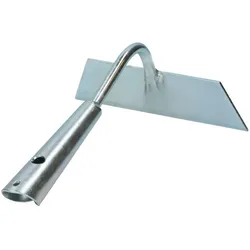
Kinzo, Gartenhandwerkzeug, Handhacke 16x22.5cm für GartenpflegeDie pull hoe 16*22.5cm von Kinzo ist ein effektives Handwerkzeug, das speziell für das Jäten und die Pflege von Gärten entwickelt wurde. Mit einer Breite von 90 mm und einer Länge von 160 mm ermöglicht diese Gartenhacke präzises Arbeiten, sodass Unkraut mühelos entfernt werden kann. Das ergonomische Design sorgt für eine einfache Handhabung, wodurch auch längere Einsätze ohne Ermüdung möglich sind. Mit einem Gewicht von nur 288 g ist die Hacke leicht und handlich, was die Nutzung im Garten erleichtert. Hergestellt aus robustem Metall, bietet sie Langlebigkeit und Zuverlässigkeit für alle Gartenliebhaber, die Wert auf effektive Werkzeuge legen. - Effektive Handhabung für präzises Jäten - Leichtes Design für müheloses Arbeiten - Robuste Metallkonstruktion für Langlebigkeit.42,96 €*Versand: 0,00 €Sichere Weiterleitung zum Anbieter

-
Wo finde ich Entwicklertools?
Entwicklertools sind in der Regel in den Einstellungen oder Optionen der meisten Browser verfügbar. Du kannst sie normalerweise finden, indem du auf das Menü klickst und nach einem Abschnitt suchst, der mit "Entwicklertools" oder "Entwickleroptionen" bezeichnet ist. Alternativ kannst du auch die Tastenkombination Strg + Umschalt + I oder F12 verwenden, um die Entwicklertools direkt zu öffnen. Diese Tools bieten verschiedene Funktionen wie das Überprüfen von HTML-, CSS- und JavaScript-Code, das Debuggen von Problemen auf einer Webseite und das Testen von Responsivität. Sie sind besonders nützlich für Webentwickler und Designer, um ihre Arbeit zu optimieren und zu verbessern. **
-
Wo finde ich die Entwicklertools?
Die Entwicklertools sind in den meisten Webbrowsern verfügbar, um Entwicklern beim Debuggen von Websites zu helfen. Um die Entwicklertools zu öffnen, klicken Sie normalerweise mit der rechten Maustaste auf eine beliebige Stelle auf der Website und wählen Sie "Untersuchen" oder "Element untersuchen". Alternativ können Sie auch die Tastenkombination Strg+Umschalt+I oder F12 verwenden. Die Entwicklertools bieten Funktionen wie das Anzeigen des HTML-Codes, das Überprüfen von CSS-Stilen, das Debuggen von JavaScript und das Analysieren von Netzwerkaktivitäten. Sie sind ein unverzichtbares Werkzeug für Webentwickler, um Probleme zu diagnostizieren und die Leistung von Websites zu verbessern. **
-
Wo finde ich die Registerkarte Entwicklertools?
Die Registerkarte "Entwicklertools" befindet sich normalerweise in der Menüleiste deines Browsers. Um sie zu finden, öffne deinen Browser und suche nach der Menüschaltfläche in der oberen rechten Ecke. Klicke darauf und suche nach der Option "Entwicklertools" oder "Entwicklerwerkzeuge". Alternativ kannst du auch die Tastenkombination Strg + Umschalt + I (Windows/Linux) oder Cmd + Option + I (Mac) verwenden, um die Entwicklertools direkt zu öffnen. Wenn du die Registerkarte nicht findest, kannst du auch in den Einstellungen deines Browsers nach der Option suchen, um die Entwicklertools zu aktivieren. **
-
Wo sind die Entwicklertools bei Word?
Die Entwicklertools bei Word befinden sich in der Registerkarte "Entwicklertools". Um diese Registerkarte anzuzeigen, musst du zuerst auf "Datei" klicken und dann auf "Optionen". In den Optionen wählst du "Menüband anpassen" aus und aktivierst das Kontrollkästchen neben "Entwicklertools". Nachdem du die Entwicklertools aktiviert hast, erscheint die Registerkarte in der oberen Menüleiste von Word. Hier findest du verschiedene Funktionen und Werkzeuge, die speziell für Entwickler gedacht sind, wie z.B. Makros, Formulare und XML-Struktur. **

Warum speichern die Entwicklertools Kontrollkästchen nicht?
Die Entwicklertools sind in erster Linie dazu gedacht, Entwicklern beim Testen und Debuggen von Webseiten zu helfen. Sie bieten Funktionen wie das Überprüfen des HTML-Codes, das Ändern von CSS-Eigenschaften oder das Ausführen von JavaScript. Das Speichern von Kontrollkästchen ist keine Funktion, die in den Entwicklertools standardmäßig enthalten ist. Es liegt also nicht in ihrem Funktionsumfang, Kontrollkästchen zu speichern. **
Wo finde ich Entwicklertools in Word?
In Word finden Sie die Entwicklertools in der Menüleiste oben. Klicken Sie auf "Datei" und dann auf "Optionen". In den Optionen wählen Sie "Menüband anpassen" und aktivieren Sie das Kontrollkästchen neben "Entwicklertools". Nachdem Sie dies bestätigt haben, erscheint das Entwicklertools-Tab in der Menüleiste. Hier finden Sie verschiedene Funktionen und Werkzeuge, die Ihnen beim Entwickeln von Dokumenten in Word helfen. **
Top-Angebote
Produkte zum Begriff Entwicklertools:
-
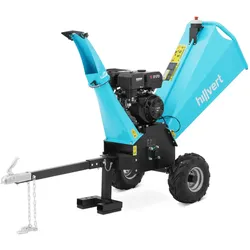
Hillvert, Holzspalter + Häcksler, Gartenhäcksler Häcksler Schredder Holzhäcksler Benzin 15 PS 3600 U/min AnhängerMöchten Sie Ihre Sträucher, Hecken oder Bäume in Form bringen? Aber was tun mit den Schnittresten? Mit dem HT-Hector-1200B Benzin-Schredder bietet hillvert die optimale Lösung für Ihre Gartenbedürfnisse und reduziert das Volumen Ihrer Gartenabfälle um 70 bis 80 %. Verwenden Sie das zerkleinerte Mulchmaterial zum Kompostieren oder zum Abdecken der Beete für Kürbisse, Zucchini oder andere Pflanzen.1551,00 €*Versand: 0,00 €Sichere Weiterleitung zum Anbieter
-
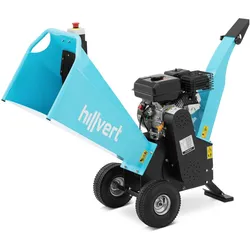
Hillvert, Holzspalter + Häcksler, Gartenhäcksler Häcksler Schredder Holzhäcksler Benzin 6,5 PS 3600 U/min Ø 100 mmDu willst deine Hecken, Bäume und Sträucher zurückschneiden, aber du hast keine Ahnung, was du damit anfangen sollst? Und wohin mit dem ganzen Grünabfall? hillvert bietet die optimale Lösung: einen thermischen Häcksler, der das Volumen der Gartenabfälle um 70-80 % reduziert. Dank des leistungsstarken 6,5-PS-Viertaktmotors kannst du sogar Äste und Holzabfälle mit einem Durchmesser von bis zu 100 mm über den geräumigen Einfülltrichter zerkleinern. Natürlich kann dieser Häcksler auch zum Häckseln von Blättern und kleineren Pflanzen verwendet werden. Für eine bequeme Arbeitshaltung richte den Auswurftrichter aus. Fülle den Trichter mühelos mit unterschiedlich grossem Schnittgut und passe die Einzugsgeschwindigkeit dem Durchmesser des Schnittguts an. Vervollständige deine Gartenausrüstung mit diesem hillvert Thermo-Häcksler! Technische Details: Material: Gummi, Aluminium, Kunststoff, Stahl Grösse Rad: 4,1/3,50 - 4 mm Grösse Trichter: 520 x 440 x 810 mm Leistung: 4400 W Spezifischer Treibstoffverbrauch: 395 g/kWh Nenndrehzahl: 3600 U/min Motorleistung: 6,5 PS Schneidegeschwindigkeit: 3600 U/min Durchmesser geschredderter Zweige im Einfülltrichter: 100 mm Notausschalter: Ja Start/Stopp-Funktion: Ja Typ Treibstoff: Benzin Schallleistung: 115 dB Typ Motor: Einzylinder, 4-Takt (OHV) Schalldruckpegel: 92 dB Startsystem: Seilzug Typ Antriebsriemen: Direkter Keilriemenantrieb Hubraum: 212 cm3 Fassungsvermögen Öltank: 0,55 l Fassungsvermögen Treibstofftank: 3,6 l Schnittdurchmesser max.: 100 mm Lieferumfang: Benzin Häcksler HT-HECTOR-1000.921,00 €*Versand: 0,00 €Sichere Weiterleitung zum Anbieter
-
Was sind Entwicklertools?
Was sind Entwicklertools? Entwicklertools sind Programme oder Software, die Entwicklern helfen, effizienter zu arbeiten und bessere Ergebnisse zu erzielen. Sie bieten Funktionen wie Debugging, Profiling, Code-Editing, Version Control und vieles mehr. Entwicklertools sind unverzichtbar für Entwickler, um Fehler zu finden, Code zu optimieren und die Produktivität zu steigern. Sie sind oft in integrierten Entwicklungsumgebungen (IDEs) oder als separate Tools verfügbar. Insgesamt sind Entwicklertools ein wesentlicher Bestandteil des Entwicklungsprozesses und tragen dazu bei, qualitativ hochwertige Softwareprodukte zu erstellen. **
-
Wie aktiviere ich Entwicklertools?
Um die Entwicklertools in einem Browser zu aktivieren, musst du zuerst den Browser öffnen. Anschließend klickst du auf das Menüsymbol in der oberen rechten Ecke des Browsers. Dort findest du normalerweise die Option "Entwicklertools" oder "Entwicklermodus aktivieren". Wenn du darauf klickst, öffnet sich ein neues Fenster oder eine Leiste am unteren oder rechten Rand des Bildschirms mit den Entwicklertools. Alternativ kannst du auch die Tastenkombination Strg + Umschalt + I (Windows) oder Cmd + Alt + I (Mac) verwenden, um die Entwicklertools schnell zu öffnen. **
-
Wo finde ich Entwicklertools?
Entwicklertools sind in der Regel in den Einstellungen oder Optionen der meisten Browser verfügbar. Du kannst sie normalerweise finden, indem du auf das Menü klickst und nach einem Abschnitt suchst, der mit "Entwicklertools" oder "Entwickleroptionen" bezeichnet ist. Alternativ kannst du auch die Tastenkombination Strg + Umschalt + I oder F12 verwenden, um die Entwicklertools direkt zu öffnen. Diese Tools bieten verschiedene Funktionen wie das Überprüfen von HTML-, CSS- und JavaScript-Code, das Debuggen von Problemen auf einer Webseite und das Testen von Responsivität. Sie sind besonders nützlich für Webentwickler und Designer, um ihre Arbeit zu optimieren und zu verbessern. **
-
Wo finde ich die Entwicklertools?
Die Entwicklertools sind in den meisten Webbrowsern verfügbar, um Entwicklern beim Debuggen von Websites zu helfen. Um die Entwicklertools zu öffnen, klicken Sie normalerweise mit der rechten Maustaste auf eine beliebige Stelle auf der Website und wählen Sie "Untersuchen" oder "Element untersuchen". Alternativ können Sie auch die Tastenkombination Strg+Umschalt+I oder F12 verwenden. Die Entwicklertools bieten Funktionen wie das Anzeigen des HTML-Codes, das Überprüfen von CSS-Stilen, das Debuggen von JavaScript und das Analysieren von Netzwerkaktivitäten. Sie sind ein unverzichtbares Werkzeug für Webentwickler, um Probleme zu diagnostizieren und die Leistung von Websites zu verbessern. **
Ähnliche Suchbegriffe für Entwicklertools
-
Güde Gartenpflege-Set GPS 1001 4in1Güde Gartenpflege-Set GPS 1001 4in1 2-Takt-Motor Softgriff Zusatzhandgriff PrimerpumpeFreischneideraufsatz: Schnittbreite 255mmTrimmeraufsatz: Schnittbreite 480mm TippautomatikHeckenscherenaufsatz: 180° neigbar Schnittlänge 435mmAstkettensägenaufsatz:Schnittlänge: 300mm mit Oregon Schwert und KetteVerlängerung passend für alle Anbauteile Komfortables TragegurtsystemLieferumfang:Motoreinheit, Astkettensäge, Freischneider und Trimmer, Heckenschere, Verlängerung, Mischbehälter und Tragegurt139,00 €*Versand: 5,95 €Sichere Weiterleitung zum Anbieter
-
Kinzo, Gartenhandwerkzeug, Handhacke 16x22.5cm für GartenpflegeDie pull hoe 16*22.5cm von Kinzo ist ein effektives Handwerkzeug, das speziell für das Jäten und die Pflege von Gärten entwickelt wurde. Mit einer Breite von 90 mm und einer Länge von 160 mm ermöglicht diese Gartenhacke präzises Arbeiten, sodass Unkraut mühelos entfernt werden kann. Das ergonomische Design sorgt für eine einfache Handhabung, wodurch auch längere Einsätze ohne Ermüdung möglich sind. Mit einem Gewicht von nur 288 g ist die Hacke leicht und handlich, was die Nutzung im Garten erleichtert. Hergestellt aus robustem Metall, bietet sie Langlebigkeit und Zuverlässigkeit für alle Gartenliebhaber, die Wert auf effektive Werkzeuge legen. - Effektive Handhabung für präzises Jäten - Leichtes Design für müheloses Arbeiten - Robuste Metallkonstruktion für Langlebigkeit.42,96 €*Versand: 0,00 €Sichere Weiterleitung zum Anbieter
-
Oscorna - Kompost-Beschleuniger 10 kgRegt die Regenwumtätigkeit sowie das bakterielle Leben an und fördert schnelle Humusbildung. Durch Oscorna-Kompost-Beschleuniger wird aus den Garten- und Küchenabfällen bereits nach 8 - 12 Wochen wertvolle Komposterde. Anwendung: Die Kompostmiete wird im 3-Lageverfahren aufgebaut: 1. Lage Alle verrottbaren und rohen Garten- und Küchenabfälle, zerkleinerter Gehölzschnitt, Laub, Gras etc. bis zu einer Höhe von ca 20 cm aufschichten. 2. Lage Oscorna-Kompostbeschleuniger auf 1. Lage einstreuen (200 g/m2). 3. Lage Dünne Lage Gartenerde als weiteres Ferment der Verrottung und als leichte Abdeckung der Abfälle. Dadurch kein Geruch und natürliches Aussehen. Diese Reihenfolge bis zur Fertigstellung der Kompostmiete wiederholen. Dies gilt auch bei Verwendung eines Kompostsilos. Der ideale Kompostplatz steht im Halbschatten, hat eine Breite von 120 cm, eine Länge von 150-200 cm und eine Höhe von 120 cm.24,95 €*Versand: 4,90 €Sichere Weiterleitung zum Anbieter
-
Wo finde ich die Registerkarte Entwicklertools?
Die Registerkarte "Entwicklertools" befindet sich normalerweise in der Menüleiste deines Browsers. Um sie zu finden, öffne deinen Browser und suche nach der Menüschaltfläche in der oberen rechten Ecke. Klicke darauf und suche nach der Option "Entwicklertools" oder "Entwicklerwerkzeuge". Alternativ kannst du auch die Tastenkombination Strg + Umschalt + I (Windows/Linux) oder Cmd + Option + I (Mac) verwenden, um die Entwicklertools direkt zu öffnen. Wenn du die Registerkarte nicht findest, kannst du auch in den Einstellungen deines Browsers nach der Option suchen, um die Entwicklertools zu aktivieren. **
-
Wo sind die Entwicklertools bei Word?
Die Entwicklertools bei Word befinden sich in der Registerkarte "Entwicklertools". Um diese Registerkarte anzuzeigen, musst du zuerst auf "Datei" klicken und dann auf "Optionen". In den Optionen wählst du "Menüband anpassen" aus und aktivierst das Kontrollkästchen neben "Entwicklertools". Nachdem du die Entwicklertools aktiviert hast, erscheint die Registerkarte in der oberen Menüleiste von Word. Hier findest du verschiedene Funktionen und Werkzeuge, die speziell für Entwickler gedacht sind, wie z.B. Makros, Formulare und XML-Struktur. **
-
Warum speichern die Entwicklertools Kontrollkästchen nicht?
Die Entwicklertools sind in erster Linie dazu gedacht, Entwicklern beim Testen und Debuggen von Webseiten zu helfen. Sie bieten Funktionen wie das Überprüfen des HTML-Codes, das Ändern von CSS-Eigenschaften oder das Ausführen von JavaScript. Das Speichern von Kontrollkästchen ist keine Funktion, die in den Entwicklertools standardmäßig enthalten ist. Es liegt also nicht in ihrem Funktionsumfang, Kontrollkästchen zu speichern. **
-
Wo finde ich Entwicklertools in Word?
In Word finden Sie die Entwicklertools in der Menüleiste oben. Klicken Sie auf "Datei" und dann auf "Optionen". In den Optionen wählen Sie "Menüband anpassen" und aktivieren Sie das Kontrollkästchen neben "Entwicklertools". Nachdem Sie dies bestätigt haben, erscheint das Entwicklertools-Tab in der Menüleiste. Hier finden Sie verschiedene Funktionen und Werkzeuge, die Ihnen beim Entwickeln von Dokumenten in Word helfen. **
* Alle Preise verstehen sich inklusive der gesetzlichen Mehrwertsteuer und ggf. zuzüglich Versandkosten. Die Angebotsinformationen basieren auf den Angaben des jeweiligen Shops und werden über automatisierte Prozesse aktualisiert. Eine Aktualisierung in Echtzeit findet nicht statt, so dass es im Einzelfall zu Abweichungen kommen kann. ** Hinweis: Teile dieses Inhalts wurden von KI erstellt.